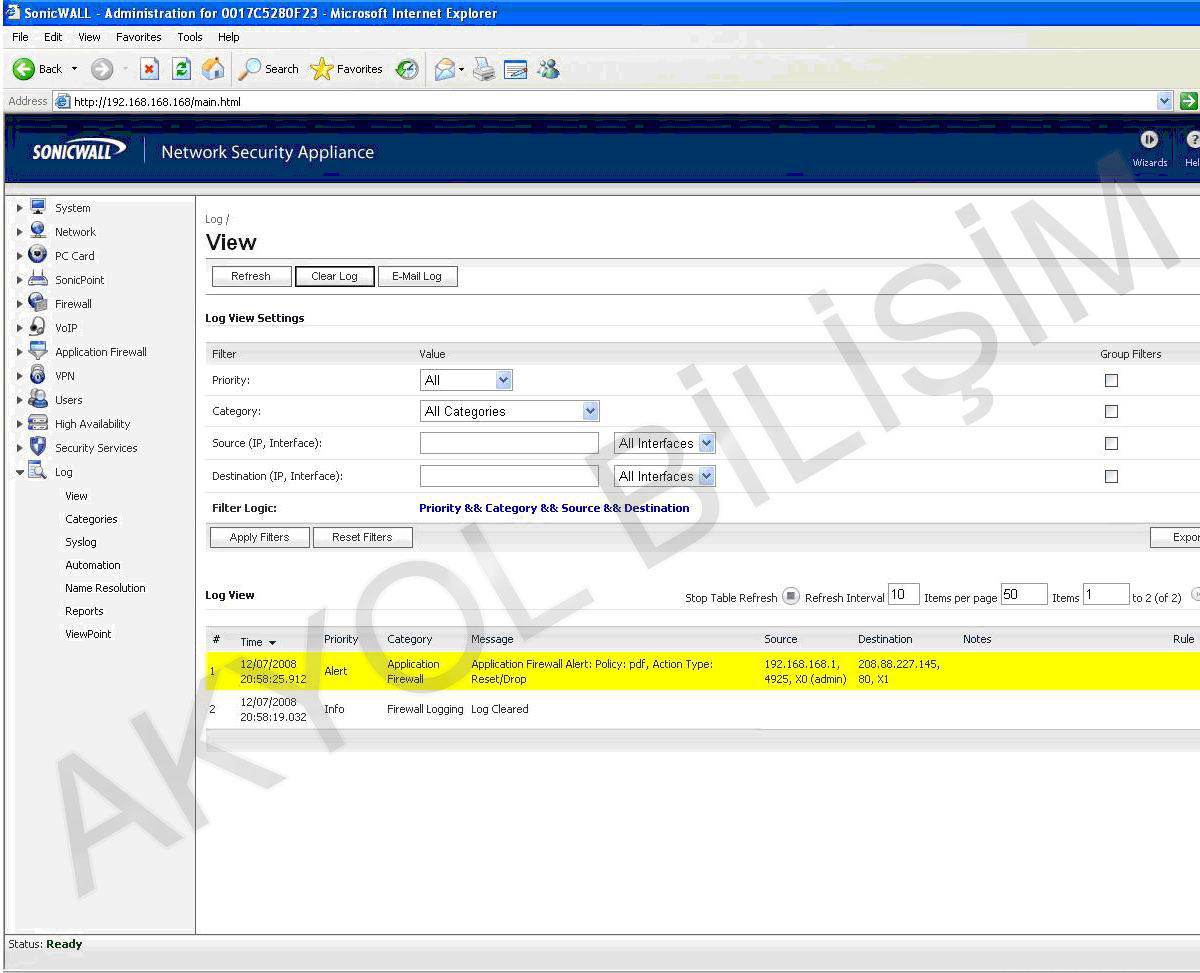
SonicWall UTM Cihazları ile PDF dosyalarının Upload edilmesini engellenmeyi ve yalnızca HTTP protokolü ile indirilmesine nasıl izin verileceğini anlatacağım.
Geçerli Cihaz ve Firmware Versiyonları.
SonicWALL Security Appliance Platforms:
Gen5: NSA E8500, NSA E7500, NSA E6500, NSA E5500, NSA 5000, NSA 4500, NSA 3500, NSA 2400, NSA 2400 MX, NSA 240
Gen5 TZ Series: TZ 100, TZ 100 Wireless, TZ 200, TZ 200 W, TZ 210, TZ 210 Wireless,
Gen4: PRO series: PRO 5060, PRO 4100, PRO 4060,PRO 3060,
Firmware/Software Version: SonicOS Enhanced 4.0 veya üstü.
Services: Application Firewall
Aşama 1:
Application Object Oluşturmak.
Sıralaması aşağıdaki gibidir.
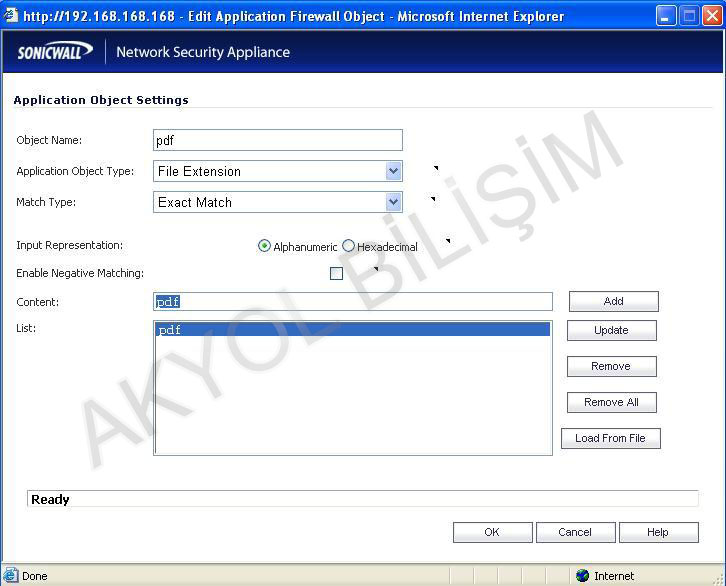
Object Name :- Name for Application Object (Ex:-pdf)
Application object :-File Extension
Match Type :-Exact Match
Input Representation:-Alphanumeric
Enable Negative Matching :-Unchecked
Content::- Enter pdf and click on Add (no * or .as prefix )
Click OK
Aşama 2:
Policy Oluşturulması.
Ana Menüden Policies Tab kısmından Add Polices tıklayın.
Policy Name kısmından hatılaycağınız bir isim verin.(Ör: pdf policy)
Policy Type: HTTP Client seçin.
Address: Source ANY, Destination ANY seçiniz.
Service: Source ANY, Destination HTTP seçiniz.
Exclusion Address: None seçiniz.
Application Object: Oluşturduğunuz Application objecti listeden bulup seçiniz.
Action: Reset/Drop seçiniz.
Users/Group : Included All, Excluded None seçiniz.
Schedule: Allways ON seçiniz.
Enable Logging: Checked.
Log Individual Object Content : Optional.
Log Redundancy Filter: Check Use Global Settings.
Connection Side: Client Side.
Direction: Basic, Outgoing.
Seçip Save butonuna basarak Policy kaydedin.
Bu aşamadan sonra artık PDF dosyalarını HTTP protokolü ile indirebileceksiniz ancak herhangi bir şekilde UPLOAD etmenize izin vermeyecek ve LOG kayıtlarında da hatasını görebileceksiniz.